WEB予約(デジスマ診療)

WEB予約について(デジスマ診療)

待合室の混雑緩和、診察の待ち時間短縮のため、事前のWeb予約と問診の回答をお願いいたします。
当院ではWeb予約・問診をスムーズに行える「デジスマ診療」アプリ(無料)を導入しています。
是非ご利用ください。 なお、診察順は予約の方でもお待たせする可能性はあります。お時間に余裕を持ってお越しください。

アプリとWeb予約リンクのご案内

専用アプリをインストール
デジスマ診療
iPhoneの方 App store App store
Androidの方 googleplay store App store
当院のWeb予約ページはこちら

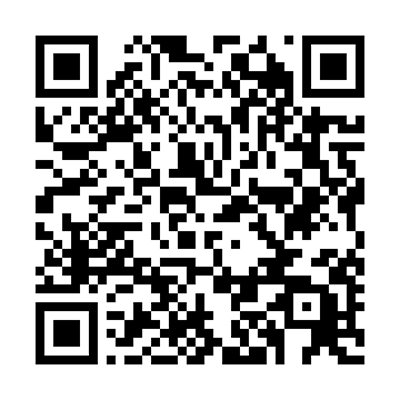
【Web予約用QRコード】

Web予約用QRコード

上記のQRコードを読み込むと当院の予約ページが開きます。


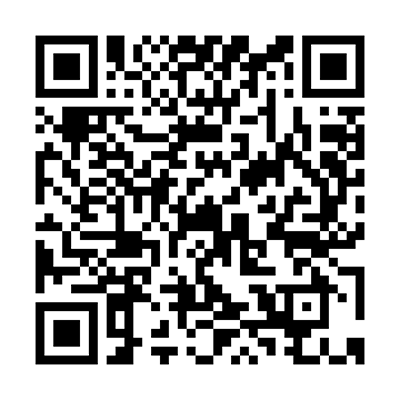
※院内での問診票記入時間短縮の為、事前記入のご協力をお願いします。

⇒ Web問診はこちら

【Web問診用QRコード】

Web問診用QRコード

Web予約時のご注意事項

  • 診察予約時間の15分前を目安に、ご来院ください。
  • 他院からの紹介状や、検査結果などの資料をお持ちの方はスタッフにお出し下さい。
  • 初診時と月初めの来院時には保険証をご提示ください。

予約方法について

Web予約ページ、または専用アプリからご予約できます。
お電話でのご予約の方は、当院(tel.0246-23-3001)までお電話ください。

事前に健康保険証とクレジットカードを用意してください。
※キャッシュレス決済を利用しない場合は、クレジットカード情報の入力は必要ありません。

Webからの予約方法

Step1.診療メニューを選択

デジスマ診療予約はこちら」をタップしてください。
「眼科・初診」をタップしてください。
注意点をご確認いただき問題なければ「次へ」をタップしてください。

Step2.予約日時を選択

ご希望のお日にち、時間帯をお選びください。

Step3.受診者を選択

受診者名をご確認してください。

Step4.予約内容の確認・完了

予約内容や利用規約をご確認いただきましたら、チェックボタンをタップしていただき、「予約を確定」をタップします。

アプリからの予約方法

iPhoneの方 App store
Androidの方 App store

Step1.アプリをダウンロード

QRコードを読み取り(スマホの場合はタップ)、デジスマアプリをダウンロードしてください。

Step2.本人確認

アプリを開き、ご本人確認画面が表示されるため「電話番号」を入力してください。

Step3.SMS認証コードを入力

受信されたSMS認証コードを入力してください。

Step4.ユーザー情報を登録

ユーザー情報を入力し、完了しましたら「登録」をタップしてください。

Step5.支払方法を入力

お支払いで利用するクレジットカード情報を登録してください。
こちらで登録は完了となります。

Step6.Web予約用QRコードの読み込み

アプリ画面中央下部の「読み込み」をタップし、Web予約用QRコードを読み込んでください。

Step7.診療メニューを選択

「眼科・初診」をタップしてください。

Step8.注意点のご確認

注意点をお読みいただきましたら「次へ」とタップしてください。

Step9.予約日時を選択

ご希望のお日にち、お時間をお選びください。

Step10.予約内容の確認・完了

予約内容や利用規約をご確認いただきましたら、チェックボタンをタップしていただき、「予約を確定」をタップしてご予約完了です。

予約キャンセルついて

Webより予約された方は、Web予約ページまたは専用アプリから予約キャンセルできます。
お電話で予約された方は、当院(tel.0246-23-3001)までお電話ください。

Webからのキャンセル方法

Step1.Web予約ページにアクセス

デジスマ診療予約はこちら」をタップしてください。
当院のページにアクセス後、右上に表記されている「履歴」をタップしてください。

Step2.該当項目を選択

履歴上に表示される項目よりキャンセルしたい診察をタップします。

Step3.予約取り消し

「予約取消」をタップします。

Step4.予約取り消しの確認

確認画面が表示されるので「取り消し」をタップしていただき、予約キャンセルは終了となります。

アプリからのキャンセル方法

Step1.アプリを開く

デジスマアプリを開き、左下の「履歴」をタップします。

Step2.該当項目を選択

予約のキャンセルを行う項目をタップします。

Step3.予約取り消し

「予約取消」をタップします。

Step4.予約取り消しの確認

確認画面が表示されるので「予約を取り消す」をタップしていただき、予約キャンセルは終了となります。

アプリの詳しい機能や利用した流れは下記ボタンよりご参照ください。